Aggiungere un negozio e passare da uno all’altro
Scegli il negozio su cui lavorare e avvia la configurazione di un’altra attività.
Video · 0:42
Prima di iniziare
- Hai un account con accesso al negozio.
- Per cambiare negozio, devi avere accesso a più negozi.
Passaggi
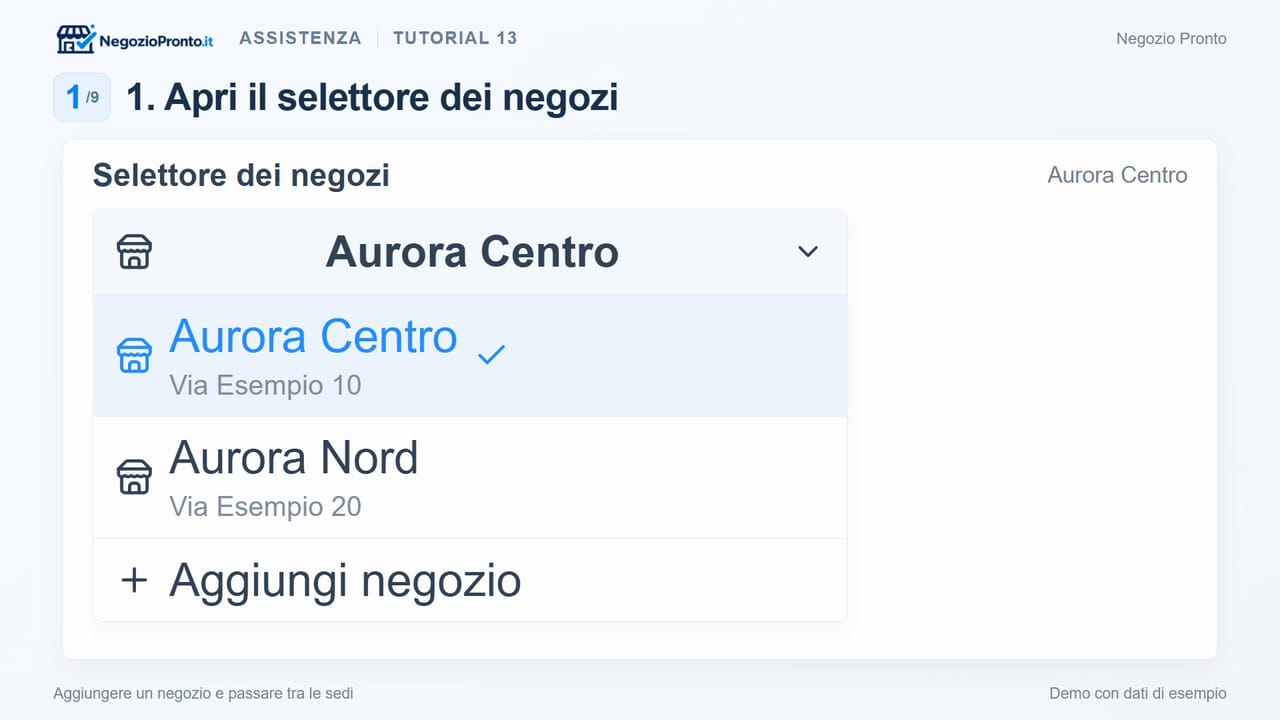
Apri il selettore dei negozi
Premi il nome del negozio in alto nel menu e scegli il negozio su cui vuoi lavorare.
Controlla il negozio selezionato
Si apre il Riepilogo del negozio. Verifica il nome e poi apri Agenda o la sezione che ti serve. Appuntamenti, clienti e operatori appartengono al negozio selezionato.
Aggiungi un’altra attività
Riapri il selettore e scegli Aggiungi negozio. Cerca per nome o indirizzo, seleziona il risultato e controlla anche l’indirizzo. Se non compare, prosegui con il nome inserito.
Completa la configurazione
Segui il percorso della nuova attività, incluse le eventuali conferme mostrate. Quando l’aggiunta è completata, puoi raggiungerla dallo stesso selettore.
Problemi comuni
- Cambiando negozio porto con me clienti e operatori?
- No. Ogni negozio conserva i propri appuntamenti, clienti e operatori. Prima di modificare i dati, controlla sempre il nome del negozio selezionato.
- Il negozio risulta già registrato: cosa faccio?
- Se è già associato al tuo account, entra nel negozio esistente. Se appartiene a un altro account, usa l’account corretto per gestirlo. Se pensi che ci sia un errore, contatta l’assistenza: non serve creare una copia.
Guide collegate
Configurare la prima Agenda
Configura orari di apertura, servizi e operatori per iniziare a inserire gli appuntamenti.
Video · 0:50
Ultimo controllo dei contenuti: