Creare un campo personalizzato nelle Schede Clienti
Aggiungi un campo alle schede del negozio e compila il valore per ciascun cliente.
Video · 0:42
Prima di iniziare
- Il servizio Schede Clienti è attivo.
- È già presente la scheda del cliente per cui vuoi compilare il nuovo campo.
Passaggi
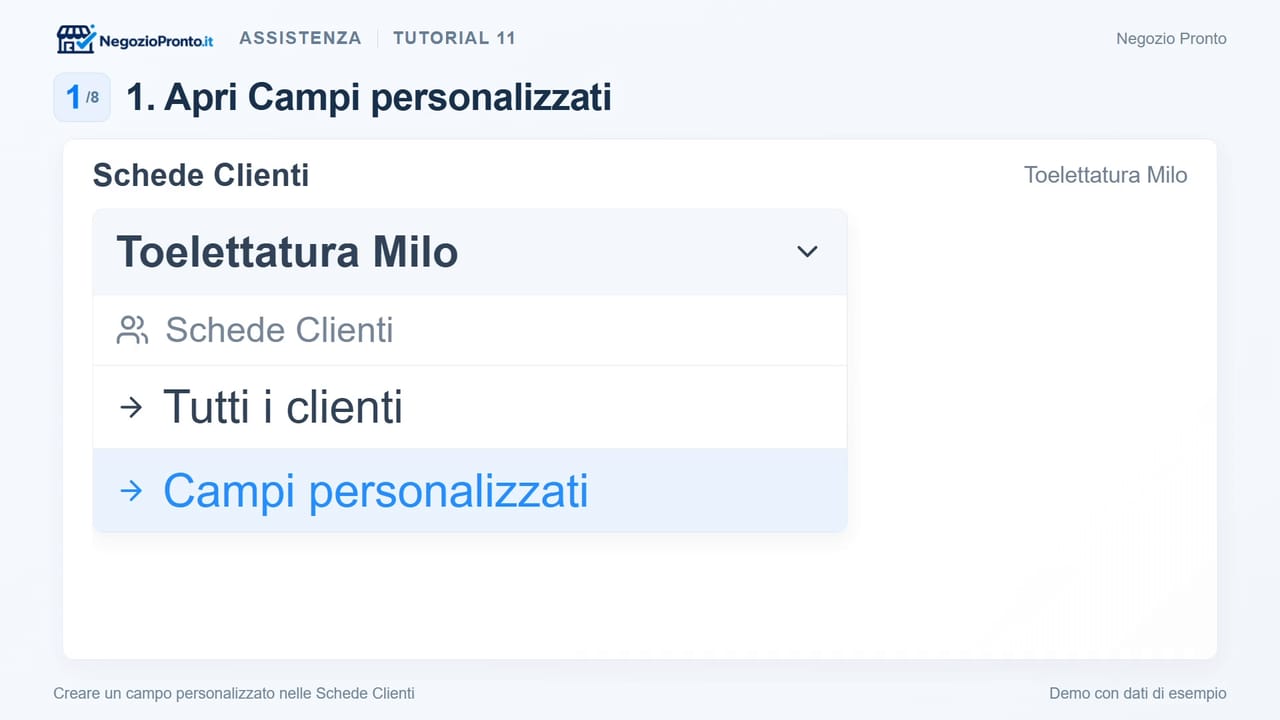
Apri Campi personalizzati
Nella sezione Schede Clienti apri Campi personalizzati.
Definisci il campo
In Nome del campo scrivi l’informazione da raccogliere. Scegli Testo per una risposta breve o Testo lungo per una descrizione e premi Aggiungi.
Scegli se renderlo obbligatorio
Il nuovo campo è inizialmente facoltativo. Con il comando accanto al nome puoi impostarlo come obbligatorio.
Compila il valore per un cliente
Apri Tutti i clienti, entra nella scheda e premi Modifica. Trovi il nuovo campo insieme alle altre informazioni. Inserisci il valore e premi Salva.
Controlla il risultato
Verifica il valore nella scheda. La definizione del campo appartiene al negozio, mentre il valore che hai inserito appartiene a quel cliente.
Problemi comuni
- Creare un campo compila tutte le schede?
- No. Il campo diventa disponibile nelle schede del negozio; il valore va compilato per ciascun cliente dalla modifica della sua scheda.
- Il nuovo campo sostituisce le note?
- No. È un’informazione aggiuntiva. Contatti, note e storico restano nella scheda del cliente.
Guide collegate
Trovare una scheda cliente e aggiornare le note
Trova la scheda di una persona e salva informazioni da ritrovare alle visite successive.
Video · 0:44
Ultimo controllo dei contenuti: