Trovare una scheda cliente e aggiornare le note
Trova la scheda di una persona e salva informazioni da ritrovare alle visite successive.
Video · 0:44
Prima di iniziare
- Hai accesso al negozio.
- Il servizio Schede Clienti è attivo e la scheda da aggiornare è già presente.
Passaggi
Cerca il cliente
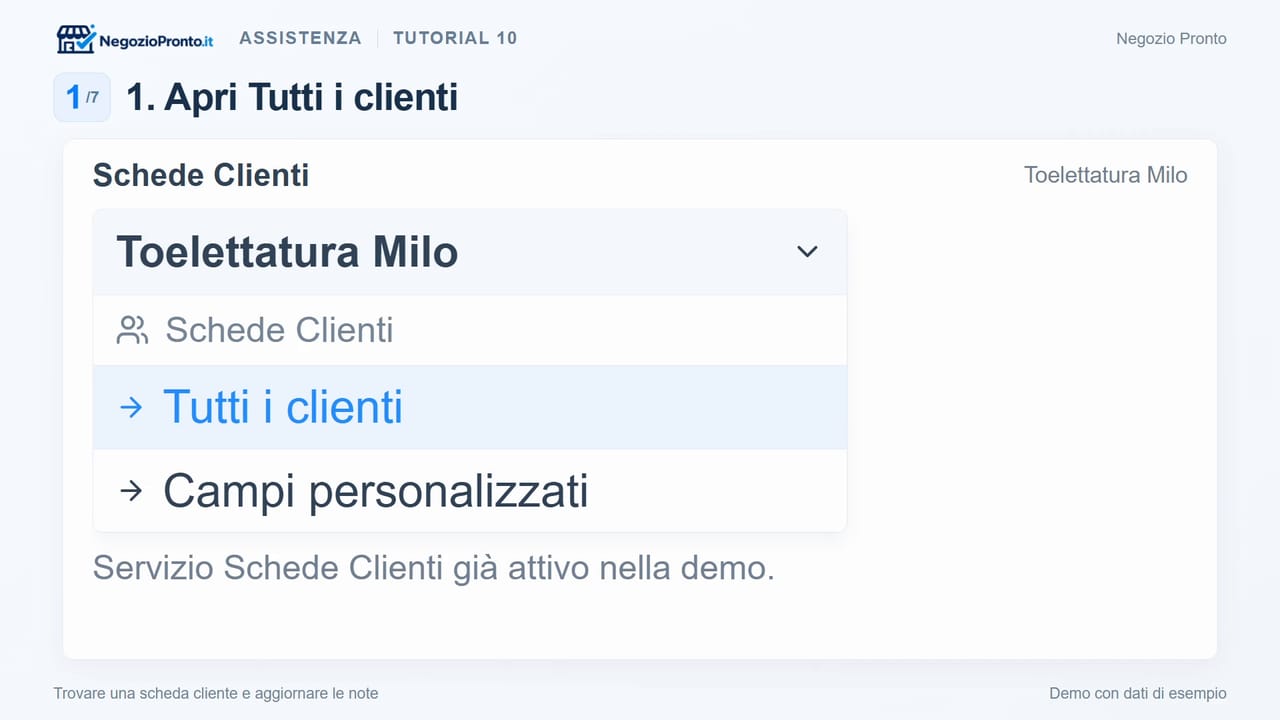
Nella sezione Schede Clienti apri Tutti i clienti. Cerca per nome, cognome, telefono o email.
Apri la scheda corretta
Controlla contatti, note e storico degli appuntamenti per riconoscere la persona.
Aggiorna le informazioni
Premi Modifica. Nel campo Note scrivi ciò che vuoi ritrovare alle visite successive, conservando le informazioni precedenti ancora utili. Puoi aggiornare anche contatti e campi personalizzati.
Salva e verifica
Premi Salva e controlla che il nuovo testo sia presente nella scheda della stessa persona.
Problemi comuni
- Qual è la differenza fra note del cliente e note dell’appuntamento?
- Nella scheda del cliente conserva le informazioni da ritrovare anche alle prossime visite. Le note della prenotazione riguardano il singolo appuntamento.
- Non trovo Schede Clienti nel menu: cosa faccio?
- Il menu compare dopo l’attivazione del servizio. Dal percorso iniziale del negozio apri Configura Scheda Clienti.
- Posso cercare un cliente dal contenuto delle note?
- La ricerca di Tutti i clienti usa nome, cognome, telefono ed email. Per aggiornare le note cerca la persona con uno di questi dati e apri la sua scheda.
Guide collegate
Creare un campo personalizzato nelle Schede Clienti
Aggiungi un campo alle schede del negozio e compila il valore per ciascun cliente.
Video · 0:42
Ultimo controllo dei contenuti: