Personalizzare e condividere il biglietto da visita
Aggiorna i dati, organizza i collegamenti e condividi il biglietto digitale o stampabile.
Video · 0:46
Prima di iniziare
- L’attività è selezionata e il biglietto è configurato.
- Per mostrare il pulsante prenotazioni, l’Assistente e il canale web devono essere attivi.
Passaggi
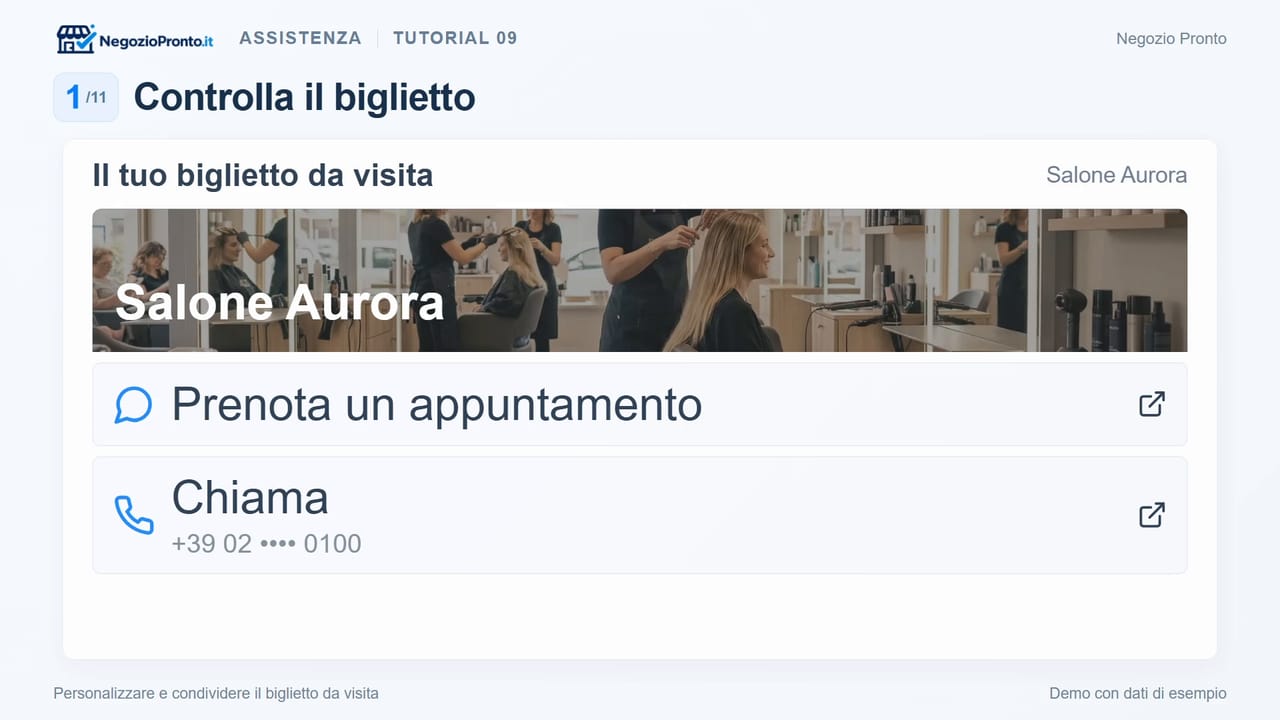
Controlla l’anteprima
Apri Biglietto da visita e verifica le informazioni che vedranno i clienti.
Aggiorna i dati dal Profilo Negozio
Nome, contatti, foto e profili social si modificano in Profilo Negozio. Premi Salva Profilo, poi torna al biglietto per controllare il risultato.
Organizza i collegamenti
In Tutti i link scegli quali collegamenti mostrare e spostali con le frecce.
Aggiungi un link
Premi Aggiungi, scrivi il nome del collegamento, inserisci l’URL, scegli l’icona e premi Salva. Con l’icona Link puoi collegare, per esempio, un documento con il tuo listino.
Condividi il biglietto
Controlla l’anteprima e copia il link del biglietto. Con Scarica versione stampabile ottieni il biglietto con QR da esporre in negozio.
Problemi comuni
- Perché non vedo il pulsante per prenotare?
- Il pulsante richiede l’Assistente e il relativo canale pubblico attivi. Aggiungere un link al biglietto non attiva da solo l’Assistente.
- Il Generatore di listino aggiorna automaticamente un link nel biglietto?
- No. Per mostrare il listino aggiungi un collegamento al documento che hai scelto di pubblicare. Il listino pubblico e i servizi del gestionale hanno funzioni distinte.
Guide collegate
Attivare l’Assistente web e condividere il link prenotazioni
Attiva il canale web dell’Assistente e controlla il collegamento da condividere con i clienti.
Video · 0:57
Ultimo controllo dei contenuti: