Attivare l’Assistente web e condividere il link prenotazioni
Attiva il canale web dell’Assistente e controlla il collegamento da condividere con i clienti.
Video · 0:57
Prima di iniziare
- Sei il titolare e l’Agenda è configurata.
- Sono presenti servizi attivi, operatori abilitati e orari di disponibilità.
- Per la prima attivazione, i passaggi precedenti della guida iniziale sono completati o saltati.
Passaggi
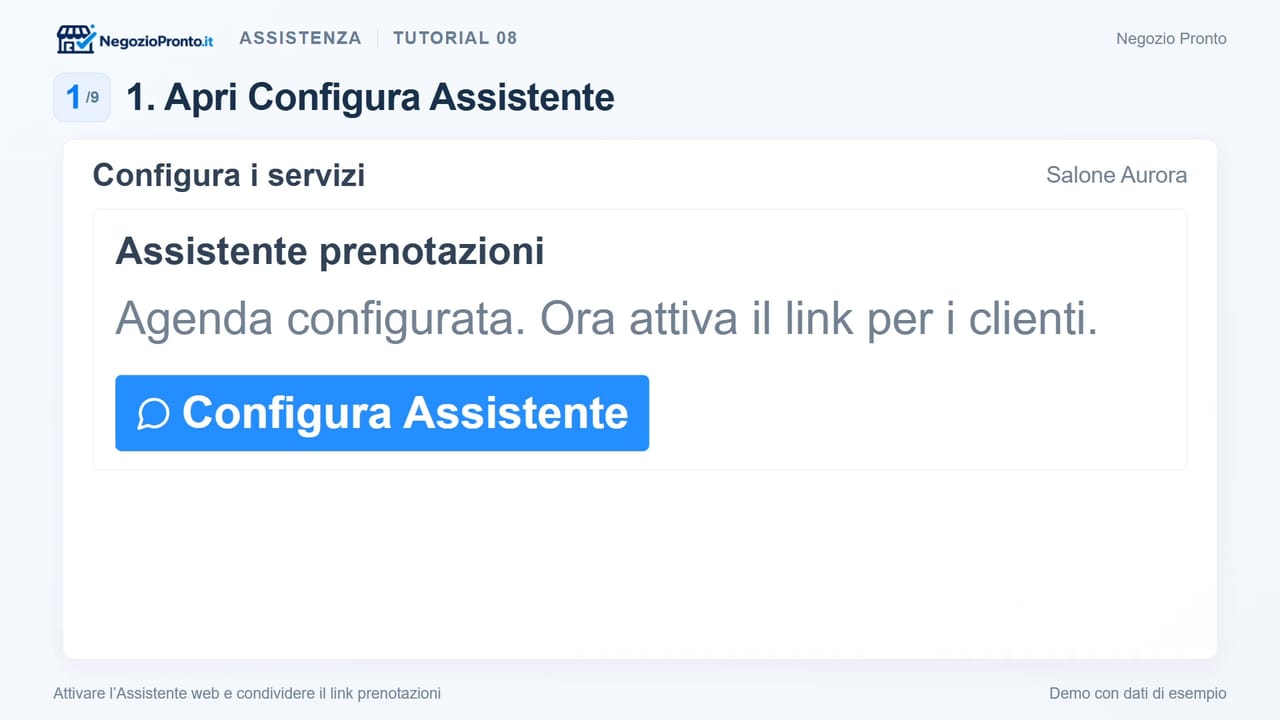
Avvia Configura Assistente
Nel percorso iniziale di configurazione premi Configura Assistente. Il menu di gestione dell’Assistente potrebbe non essere ancora visibile prima dell’attivazione.
Controlla il messaggio di benvenuto
Personalizza il messaggio per la tua attività se necessario e premi Avanti.
Attiva la chat web
Nella sezione Chat via web attiva Attiva assistente web. Se il percorso termina qui, premi Continua. Se compare anche il passaggio WhatsApp, premi Avanti e poi Salta per completare soltanto il canale web.
Trova il link prenotazioni
Dopo l’attivazione apri Configurazione nella sezione Assistente prenotazioni. Copia il Link prenotazioni.
Controlla il percorso dei clienti
Apri il link e controlla scelta del servizio, operatore e orari disponibili. Puoi condividere il collegamento direttamente o farlo raggiungere dal biglietto da visita.
Problemi comuni
- Perché i clienti non trovano un orario disponibile?
- Gli orari dipendono dall’Agenda. Controlla servizi attivi, servizi abilitati per l’operatore, orari di lavoro, appuntamenti e blocchi nella data richiesta.
- Attivare il link web attiva anche WhatsApp o le notifiche SMS?
- No. Questa guida riguarda il canale web. Gli altri canali e le notifiche hanno impostazioni separate.
Guide collegate
Personalizzare e condividere il biglietto da visita
Aggiorna i dati, organizza i collegamenti e condividi il biglietto digitale o stampabile.
Video · 0:46
Inserire un appuntamento in Agenda
Inserisci una prenotazione ricevuta personalmente e controlla operatore, servizi, cliente e orario.
Video · 0:45
Ultimo controllo dei contenuti: