Inserire un appuntamento in Agenda
Inserisci una prenotazione ricevuta personalmente e controlla operatore, servizi, cliente e orario.
Video · 0:45
Prima di iniziare
- La configurazione dell’Agenda è completata.
- L’operatore è attivo e abilitato ai servizi dell’appuntamento.
Passaggi
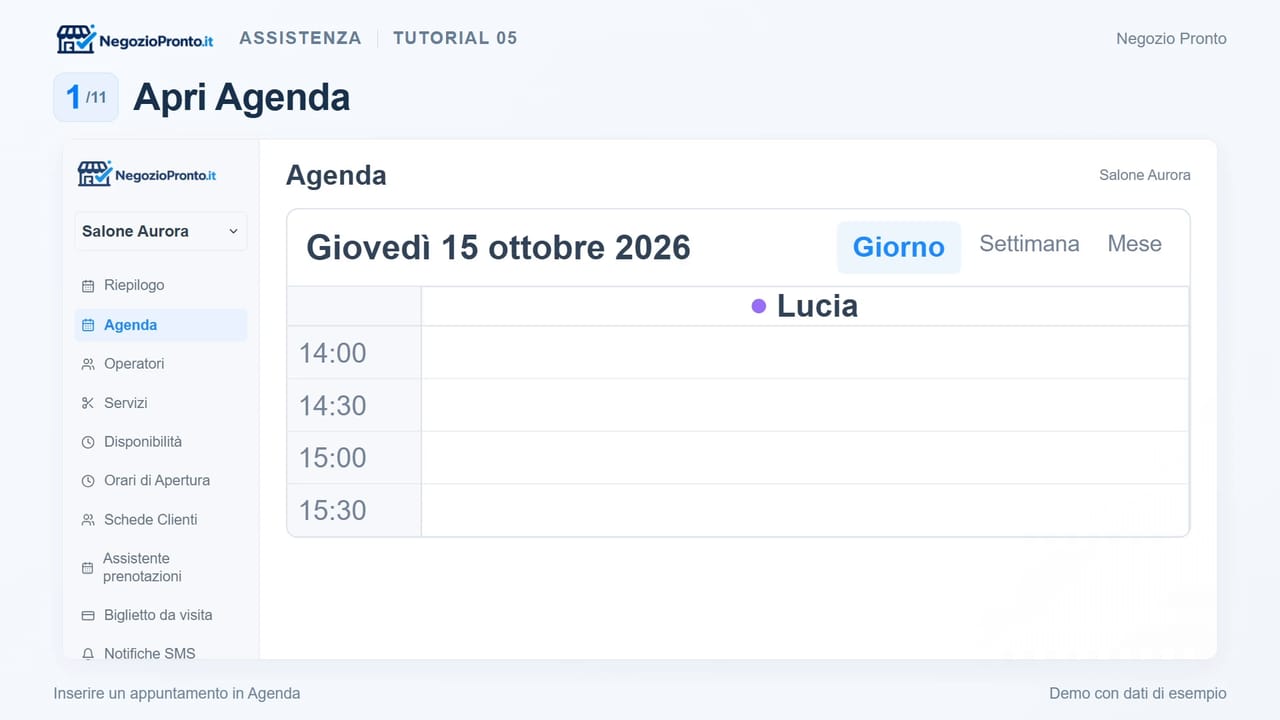
Apri l’Agenda
Scegli la vista Giorno, Settimana o Mese. Su smartphone la vista Giorno lascia più spazio agli appuntamenti. Premi Prenotazione.
Scegli operatore e servizi
Seleziona prima l’operatore e poi uno o più servizi tra quelli abilitati per quella persona.
Controlla data e orari
Imposta la data e l’orario di inizio. La fine viene calcolata usando durata dei servizi ed eventuali buffer: controllala e correggila se necessario.
Inserisci i dati del cliente
Compila nome e cognome e i contatti richiesti. Puoi aggiungere una nota per la prenotazione. Se il cliente è già presente, seleziona il suggerimento che compare mentre scrivi.
Crea la prenotazione
Controlla i dati e premi Crea Prenotazione. Ritrova l’appuntamento nel giorno, nell’orario e nella colonna dell’operatore corretti.
Problemi comuni
- Non trovo un servizio nell’elenco: cosa controllo?
- La lista dipende dall’operatore scelto. Apri la sua scheda e verifica i Servizi abilitati, poi torna alla prenotazione.
- Devo ricreare un cliente che ho già inserito?
- Quando compare il suggerimento per il cliente esistente, selezionalo e controlla i dati. In questo modo usi la scheda della stessa persona.
Guide collegate
Spostare, modificare o cancellare un appuntamento
Aggiorna una prenotazione esistente o annullala conservandone la registrazione nello storico.
Video · 0:39
Bloccare una pausa, un'assenza o le ferie
Inserisci un blocco occasionale per una persona o per tutto il negozio, anche su più giorni.
Video · 0:41
Ultimo controllo dei contenuti: