Spostare, modificare o cancellare un appuntamento
Aggiorna una prenotazione esistente o annullala conservandone la registrazione nello storico.
Video · 0:39
Prima di iniziare
- Hai accesso al negozio corretto.
- L’appuntamento è già presente nell’Agenda.
Passaggi
Apri l’appuntamento
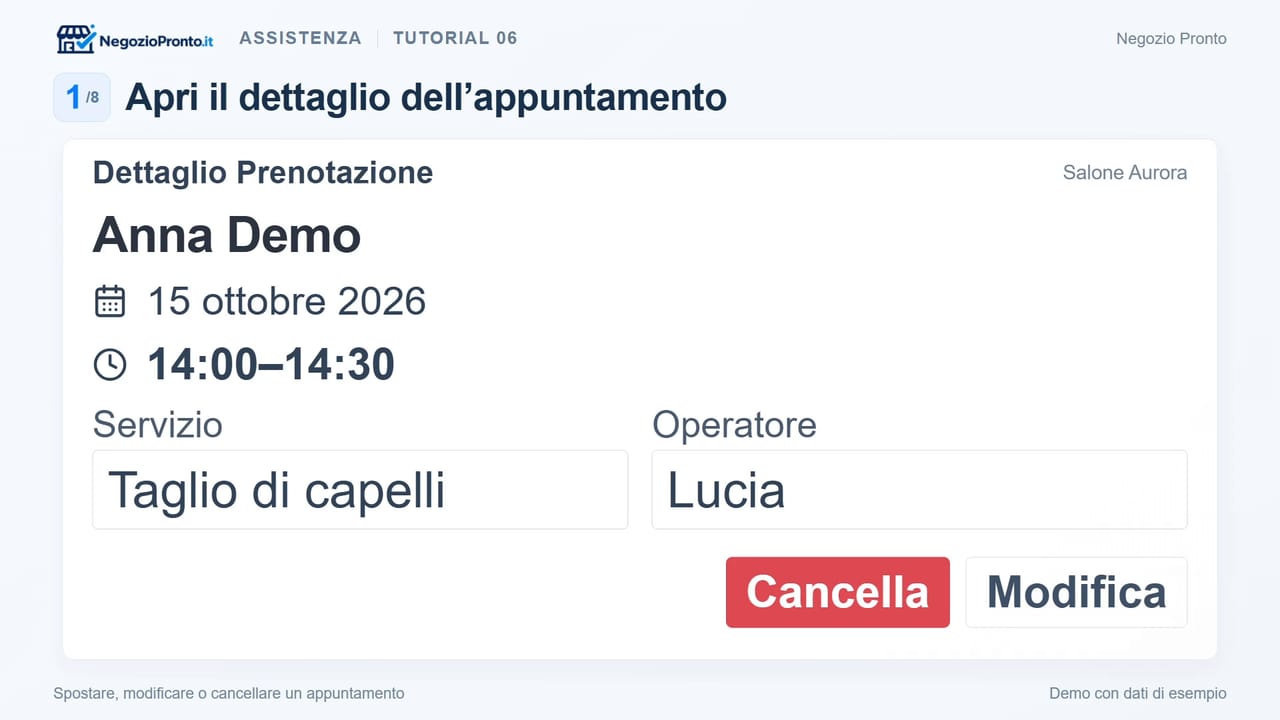
Nell’Agenda apri la prenotazione e controlla cliente, giorno e orario.
Modifica i dati
Premi Modifica. Puoi aggiornare operatore, servizi, data, orari e gli altri dati della prenotazione. Se cambi l’inizio, controlla anche la fine.
Salva e verifica
Premi Salva Modifiche e controlla l’appuntamento aggiornato nell’Agenda. La modifica riguarda la stessa prenotazione.
Cancella soltanto se l’appuntamento non si terrà
Apri il dettaglio e premi Cancella quando sei sicuro: il comando agisce subito. L’appuntamento viene segnato come cancellato e scompare dalle prenotazioni attive.
Consulta lo storico
La registrazione della prenotazione cancellata resta nello Storico. Puoi consultarla per ritrovare i dati dell’appuntamento.
Problemi comuni
- Per spostare un appuntamento devo crearne un altro?
- No. Apri la prenotazione esistente, premi Modifica e aggiorna data e orari. Dopo Salva Modifiche controlla la nuova posizione nell’Agenda.
- La cancellazione elimina la registrazione dallo storico?
- No. La prenotazione viene segnata come cancellata e non compare fra quelle attive, ma la sua registrazione resta nello storico.
Guide collegate
Inserire un appuntamento in Agenda
Inserisci una prenotazione ricevuta personalmente e controlla operatore, servizi, cliente e orario.
Video · 0:45
Ricevere le notifiche delle prenotazioni
Configura il numero e l’indirizzo su cui il titolare riceve gli avvisi delle prenotazioni.
Video · 0:46
Ultimo controllo dei contenuti: