Bloccare una pausa, un'assenza o le ferie
Inserisci un blocco occasionale per una persona o per tutto il negozio, anche su più giorni.
Video · 0:41
Prima di iniziare
- Negozio e operatori sono configurati.
- Gli orari di lavoro sono presenti.
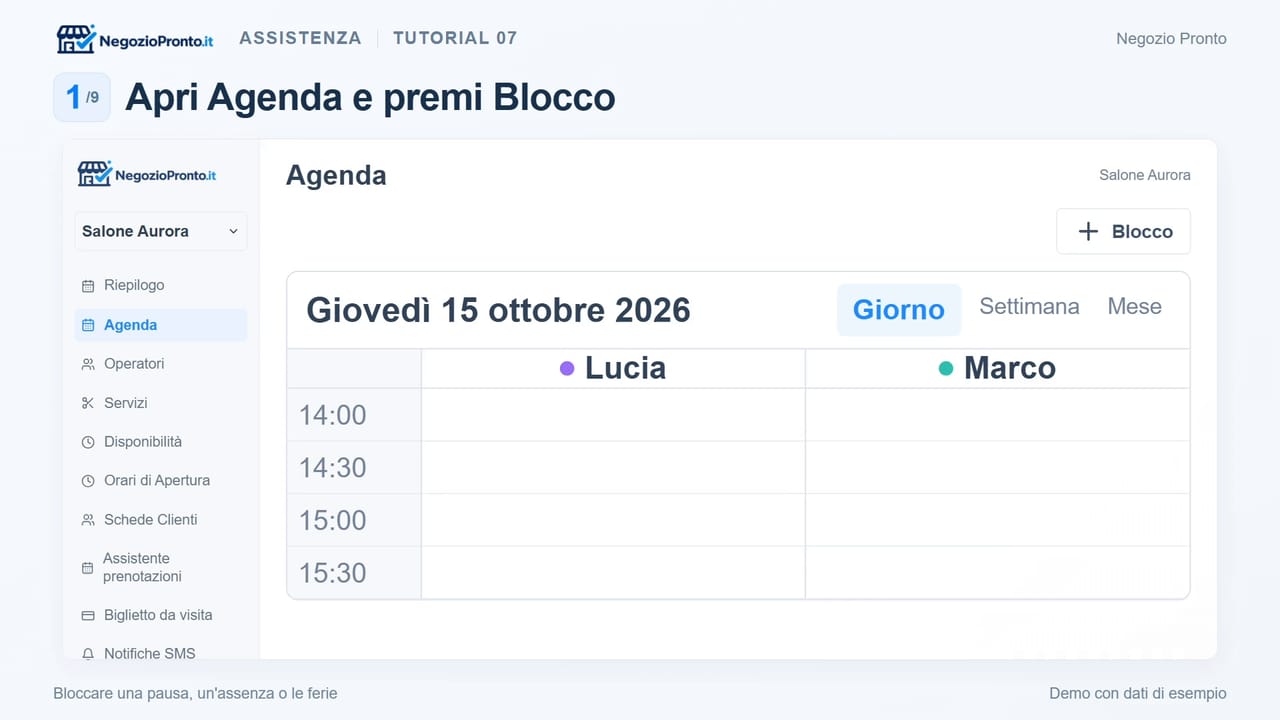
Passaggi
Apri Blocco nell’Agenda
Nell’Agenda premi Blocco. Per una pausa abituale modifica invece le fasce negli orari dell’operatore.
Scegli chi è indisponibile
Seleziona l’operatore interessato. Attiva Blocco globale se la chiusura riguarda tutti gli operatori.
Imposta data e fascia
Indica data, inizio e fine. Puoi aggiungere un motivo, come Pausa o Ferie. Premi Crea Blocco e controlla il risultato nell’Agenda.
Blocca un periodo di più giorni
Per un’assenza di più giorni scegli Più giorni e indica anche la data finale. Giornata intera usa gli orari lavorativi configurati.
Controlla e correggi il blocco
Verifica gli appuntamenti già presenti nella fascia: il blocco non li cancella né li sposta. Per correggere un blocco, aprilo, aggiorna i dati e premi Salva.
Problemi comuni
- Un blocco cancella gli appuntamenti già presenti?
- No. Controlla le prenotazioni nella fascia e gestiscile separatamente se serve spostarle o annullarle.
- Giornata intera significa dalle 00:00 alle 23:59?
- L’opzione usa gli orari lavorativi configurati. Controlla i blocchi creati nell’Agenda per verificare le fasce coperte.
- Come blocco le ferie di tutto il negozio?
- Nel dialogo Blocco attiva Blocco globale, scegli Più giorni e indica l’intervallo. Se vuoi coprire gli orari lavorativi dei giorni scelti, usa Giornata intera.
Guide collegate
Aggiungere un operatore e impostarne gli orari
Prepara la scheda di una persona del team con servizi abilitati, colore e orari di lavoro.
Video · 0:41
Inserire un appuntamento in Agenda
Inserisci una prenotazione ricevuta personalmente e controlla operatore, servizi, cliente e orario.
Video · 0:45
Ultimo controllo dei contenuti: