Aggiungere un operatore e impostarne gli orari
Prepara la scheda di una persona del team con servizi abilitati, colore e orari di lavoro.
Video · 0:41
Prima di iniziare
- L’Agenda è configurata.
- I servizi da assegnare sono già presenti nel negozio.
Passaggi
Aggiungi l’operatore
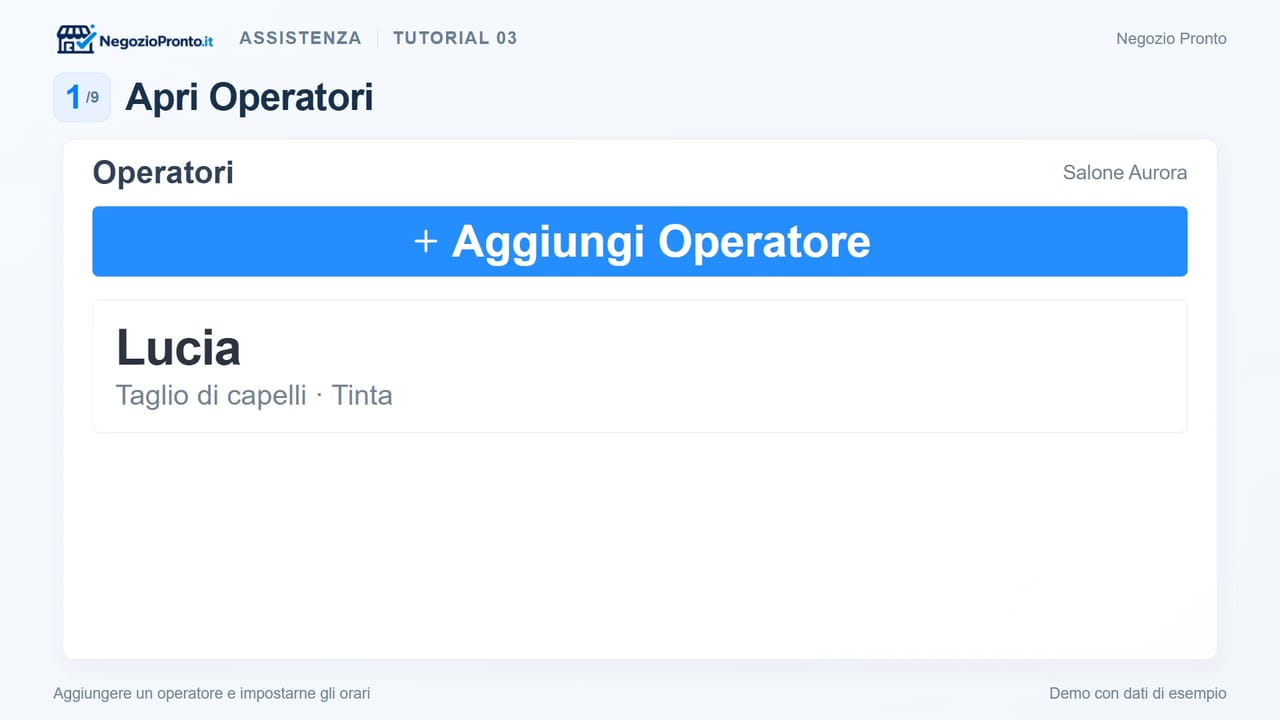
Apri Operatori e premi Aggiungi Operatore. Su smartphone il pulsante si chiama Aggiungi.
Scegli nome e colore
Scrivi il nome della persona e scegli il colore con cui riconoscerla nell’Agenda.
Abilita i servizi
In Servizi abilitati seleziona i servizi che questa persona può svolgere.
Imposta gli orari di lavoro
Puoi usare gli orari del negozio oppure scegliere Personalizza orari per questo operatore. Con Modifica orari imposta giorni e fasce. Per una pausa abituale, crea due fasce separate dalla pausa.
Salva e controlla
Premi Salva. Puoi aggiornare nome, servizi e orari con la matita accanto alla scheda dell’operatore. Per dare un accesso personale alla piattaforma, invitalo dalla sezione Accesso al negozio.
Problemi comuni
- Aggiungere un operatore gli dà automaticamente accesso al negozio?
- No. La scheda serve per assegnare servizi e appuntamenti. L’accesso con un account personale si aggiunge con un invito separato.
- Perché non ci sono orari disponibili per questo operatore?
- Controlla i servizi abilitati, i giorni e le fasce di lavoro dell’operatore. Se usa gli orari del negozio, controlla anche quelli. Appuntamenti già presenti e blocchi possono occupare le fasce disponibili.
- Come imposto una pausa che si ripete ogni giorno?
- Negli orari di lavoro crea due fasce, per esempio una al mattino e una al pomeriggio. Per un’assenza occasionale usa un Blocco nell’Agenda.
Guide collegate
Invitare un operatore ad accedere al negozio
Invita un collaboratore via email e permettigli di entrare nel negozio con il proprio account.
Video · 1:12
Bloccare una pausa, un'assenza o le ferie
Inserisci un blocco occasionale per una persona o per tutto il negozio, anche su più giorni.
Video · 0:41
Ultimo controllo dei contenuti: