Preparare e inviare un messaggio per appuntamenti
Copia un modello, completa i segnaposto e invia il messaggio dall’app che usi con il cliente.
Video · 0:44
Prima di iniziare
- La risorsa è pubblica: non serve un account.
- Hai i dati dell’appuntamento e puoi usare la tua abituale app di messaggistica.
Passaggi
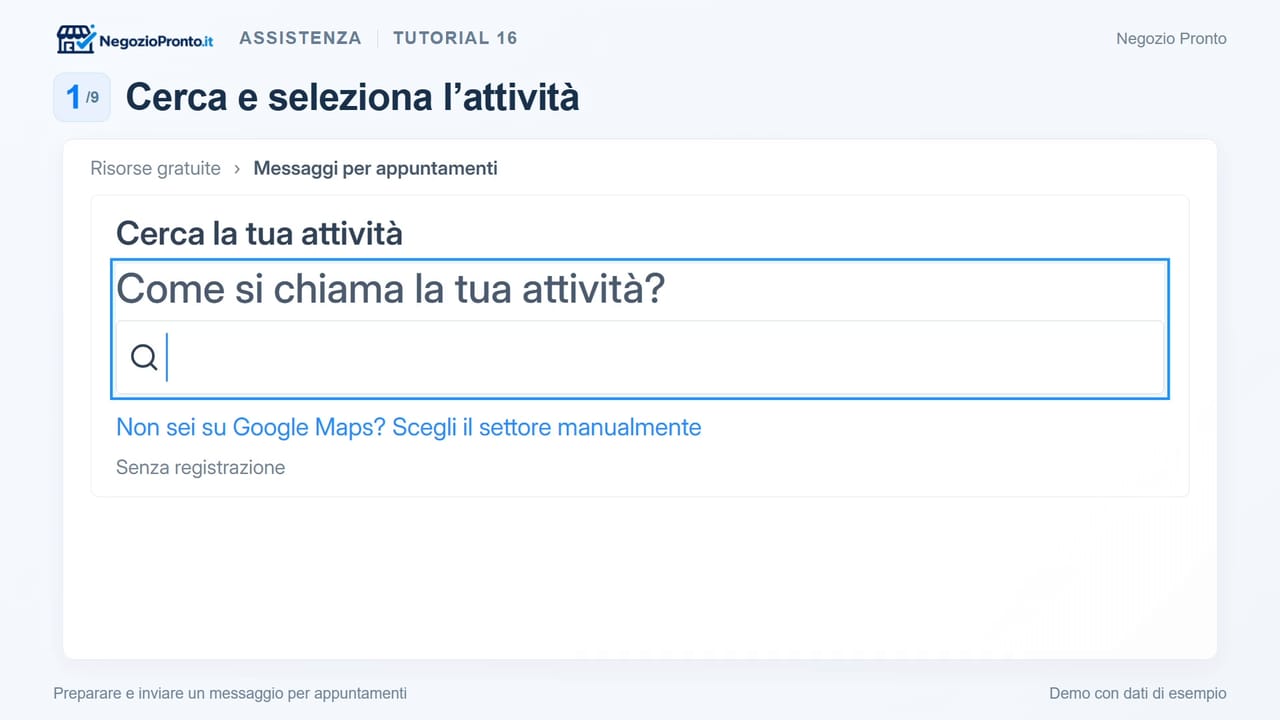
Scegli l’attività e il modello
Cerca la tua attività e selezionala. Trovi quattro modelli: conferma, promemoria, riprogrammazione e ricontatto dopo un’assenza. Controlla gli eventuali nomi e servizi già presenti.
Copia il messaggio
Scegli il modello che ti serve e premi Copia messaggio. Il testo copiato conserva i segnaposto.
Completa i dati nell’app di messaggistica
Apri la conversazione con il cliente e incolla il testo. Sostituisci i campi tra parentesi, come {nome_cliente}, {servizio} e {ora}, con i dati dell’appuntamento.
Rileggi e invia personalmente
Controlla destinatario, nome, servizio, data e orario, poi invia dall’app che usi abitualmente. La risorsa non invia il messaggio al posto tuo.
Conserva i modelli in PDF
Con Scarica PDF puoi ottenere tutti e quattro i modelli da riutilizzare. Il documento conserva i segnaposto da adattare.
Problemi comuni
- La copia inserisce automaticamente i dati della prenotazione?
- No. Devi sostituire i segnaposto e controllare il messaggio prima dell’invio. La risorsa non recupera i dati dell’appuntamento dall’Agenda.
- Questi sono promemoria automatici?
- No. Sono modelli per messaggi che completi e invii personalmente. Le comunicazioni automatiche e gli avvisi al titolare seguono flussi distinti.
Guide collegate
Ricevere le notifiche delle prenotazioni
Configura il numero e l’indirizzo su cui il titolare riceve gli avvisi delle prenotazioni.
Video · 0:46
Ultimo controllo dei contenuti: