Creare e scaricare un listino prezzi
Prepara una bozza, inserisci i tuoi prezzi ed esporta il listino in PDF o immagini.
Video · 0:40
Prima di iniziare
- La risorsa è pubblica: non serve un account.
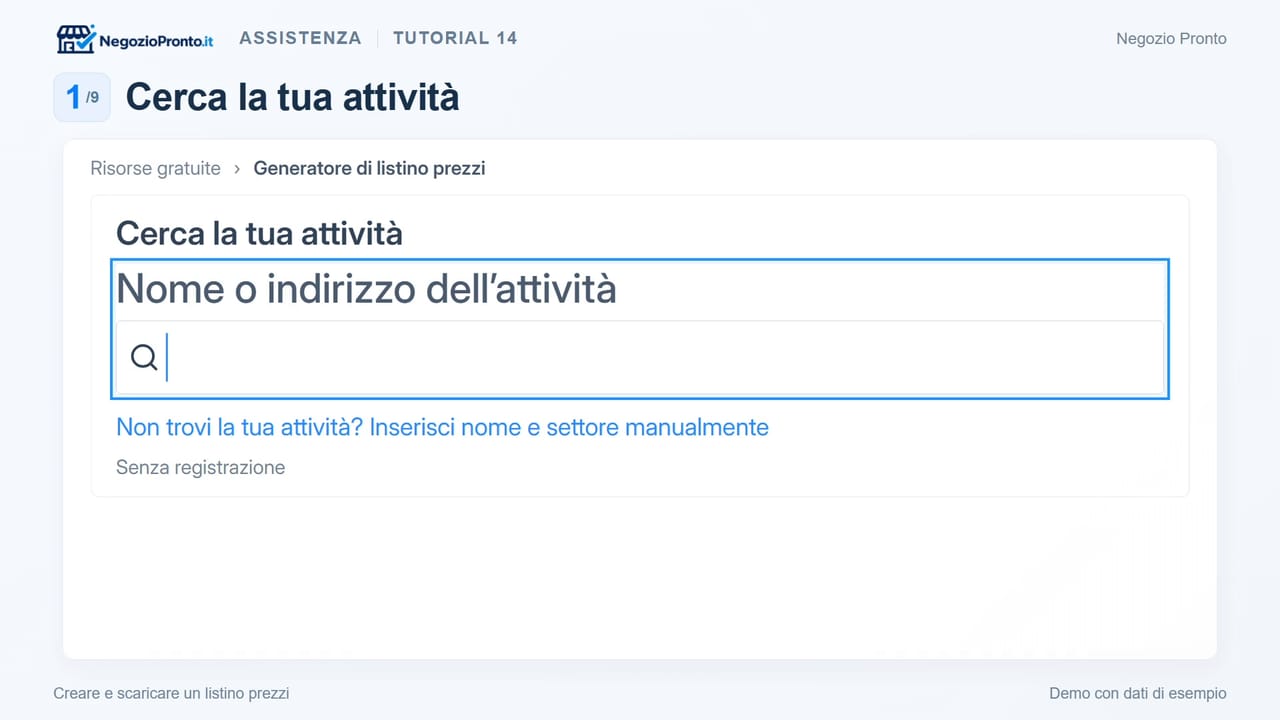
Passaggi
Scegli l’attività
Apri il Generatore di listino prezzi, cerca la tua attività e seleziona il risultato corretto. Se non la trovi, inserisci nome e settore manualmente.
Controlla categorie e servizi
La bozza propone voci da verificare. Modifica quelle che ti servono e usa Aggiungi servizio per inserire una nuova voce.
Inserisci i prezzi
I prezzi li scegli e li inserisci tu. Controlla che i servizi abbiano il nome corretto e che gli importi corrispondano al tuo listino.
Controlla il documento
Scegli il tema e apri Ingrandisci per verificare anteprima, contenuti e pagine.
Scarica il formato adatto
Usa Scarica PDF per stampare il listino o Scarica PNG per ottenere un’immagine. Se il documento ha più pagine, Scarica tutte le immagini produce un archivio con le immagini delle pagine.
Problemi comuni
- Riaprendo il Listino vedo una bozza precedente: è normale?
- Sì. Se il browser ha conservato la bozza locale, la pagina può ripristinare il lavoro precedente. Controlla attività, servizi e prezzi prima di esportare.
- Come riparto da un’altra attività?
- Usa il comando per ricominciare e leggi la conferma: la bozza locale precedente viene eliminata. Se vuoi conservarla, scarica prima il documento.
- Il listino aggiorna i servizi e i prezzi dell’Agenda?
- No. Questa risorsa prepara un documento pubblico. I servizi del gestionale si configurano nella sezione Servizi del negozio.
- Devo registrarmi per ottenere il download?
- No. La risorsa è pubblica. L’eventuale offerta mostrata dopo l’esportazione può essere chiusa e non è un requisito per ottenere il file.
Guide collegate
Preparare una scheda cliente stampabile
Scarica un modello intestato alla tua attività e compila le informazioni dei clienti dopo la stampa.
Video · 0:41
Preparare e inviare un messaggio per appuntamenti
Copia un modello, completa i segnaposto e invia il messaggio dall’app che usi con il cliente.
Video · 0:44
Ultimo controllo dei contenuti: